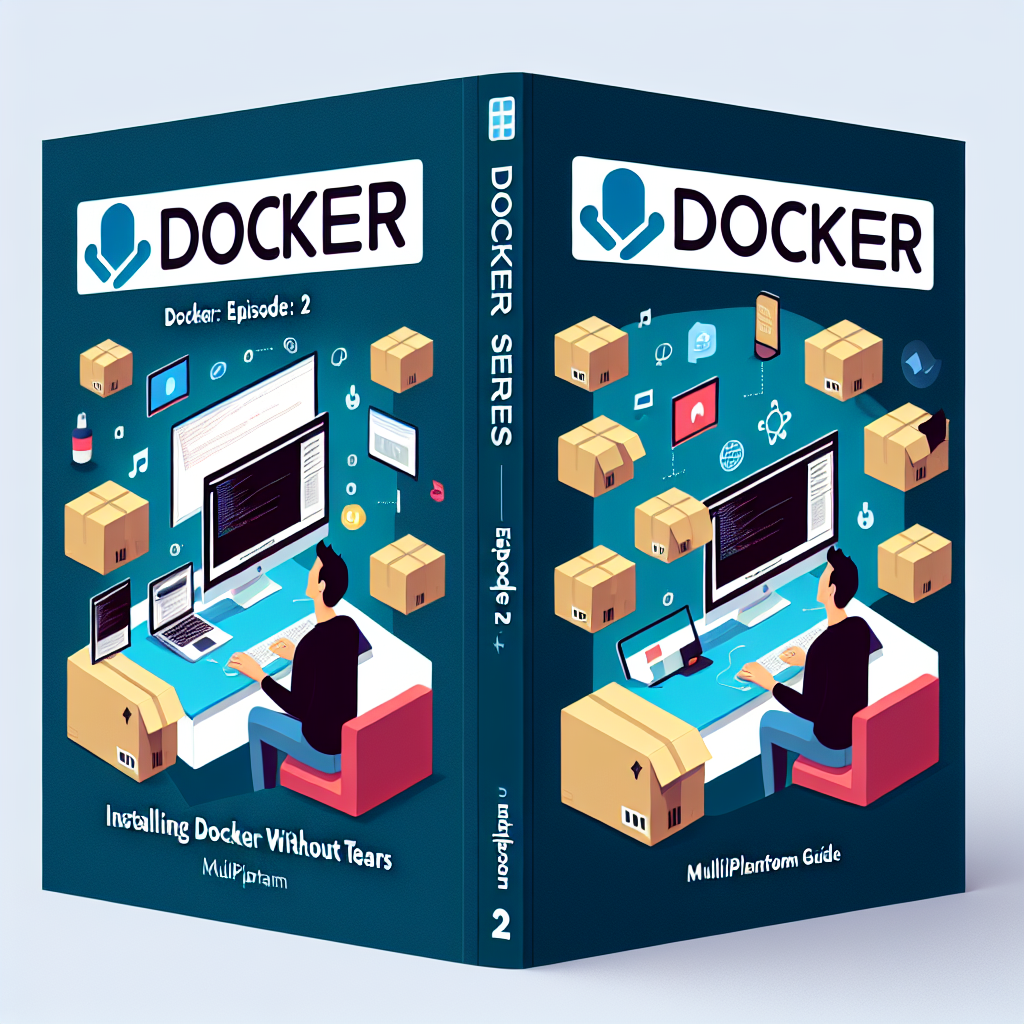
Has decidido subirte al barco Docker y vamos a dejar tu equipo listo para navegar sin dramas ni lágrimas. Aquí tienes una guía práctica, con pasos claros, comandos para probar y consejos para resolver problemas comunes.
Qué haremos en esta entrega: conocerás cómo instalar Docker en Windows macOS y Linux; ejecutarás tu primer contenedor; y aprenderás a solucionar fallos frecuentes sin perder la paciencia.
Instalación en Windows Requisitos: Windows 10 o 11 Pro Enterprise o Education con WSL 2 habilitado y recomendado 4 GB o más de RAM.
Pasos: 1 Descargar Docker Desktop desde la web oficial; 2 Ejecutar el instalador y aceptar que instale WSL 2 si lo solicita; 3 Reiniciar el equipo al terminar la instalación.
Comprobar que funciona: ejecuta en PowerShell o CMD los comandos en este orden span>docker --version; docker run hello-world y deberías ver Hello from Docker! Si aparece ese mensaje tu instalación está correcta.
Solución de problemas: habilita la virtualización en la BIOS; comprueba que WSL 2 está instalado y por defecto con el comando span>wsl --set-default-version 2; si Docker se queda en Starting reinicia el sistema y vuelve a abrir Docker Desktop.
Instalación en macOS Requisitos: macOS 11 o superior en Apple Silicon o Intel y al menos 4 GB de RAM.
Pasos: descarga Docker Desktop para Mac desde la web oficial; arrastra la aplicación a la carpeta Aplicaciones; abre Docker y concede los permisos que solicite.
Comprobar que funciona: en la terminal ejecuta span>docker --version; docker run hello-world y observa el mensaje de éxito.
Instalación en Linux Ubuntu y Debian Comandos principales: span>sudo apt update; sudo apt install ca-certificates curl gnupg; sudo install -m 0755 -d /etc/apt/keyrings; curl -fsSL https://download.docker.com/linux/ubuntu/gpg | sudo gpg --dearmor -o /etc/apt/keyrings/docker.gpg; echo deb [arch=$(dpkg --print-architecture) signed-by=/etc/apt/keyrings/docker.gpg] https://download.docker.com/linux/ubuntu $(lsb_release -cs) stable | sudo tee /etc/apt/sources.list.d/docker.list > /dev/null; sudo apt update; sudo apt install docker-ce docker-ce-cli containerd.io; sudo usermod -aG docker $USER Luego reinicia o cierra sesión y vuelve a iniciar para aplicar los cambios.
Prueba: span>docker run hello-world Si ves Hello from Docker tu instalación está operativa.
Tu primer contenedor es una pequeña victoria Ejecuta span>docker run hello-world y entenderás lo básico: Docker descargó una imagen desde Docker Hub la ejecutó en un contenedor ligero y mostró un mensaje de éxito sin que tuvieras que instalar dependencias ni configurar nada complejo.
Qué sucedió exactamente El contenedor hello-world tiró una imagen desde Docker Hub la ejecutó en un entorno aislado y mostró el texto de confirmación. Así funciona el mundo ordenado de los contenedores.
Qué sigue En la próxima entrega exploraremos la diferencia entre imágenes y contenedores; cómo Docker Hub actúa como repositorio para imágenes y qué ocurre detrás de cámaras.
Sobre Q2BSTUDIO En Q2BSTUDIO somos una empresa de desarrollo de software y aplicaciones a medida especializada en soluciones tecnológicas avanzadas. Ofrecemos software a medida, integración de inteligencia artificial e ia para empresas, servicios de ciberseguridad, servicios cloud aws y azure, servicios inteligencia de negocio e implementaciones de power bi. Diseñamos agentes IA personalizados y soluciones de inteligencia artificial para optimizar procesos empresariales y mejorar la toma de decisiones. Si buscas aplicaciones a medida o servicios cloud aws y azure Q2BSTUDIO puede ayudarte a transformar tu proyecto en realidad con enfoque en ciberseguridad y escalabilidad.
¿Tu instalación funcionó o te dio errores? Comenta y te ayudamos a depurar. Si ya corriste tu primer contenedor cuéntanoslo y celebraremos tu progreso. Si este artículo te fue útil comparte la guía con colegas que estén empezando a usar Docker.
Siguiente entrega: Images vs Containers explicado de forma sencilla y con ejemplos prácticos para que sigas aprendiendo sin complicaciones.