
Numeración desde la página 3 en Word Guía paso a paso
Muchos estudiantes, profesores y profesionales necesitan que la numeración empiece en una página concreta del documento, por ejemplo la página 3, dejando la portada y el índice sin número. A continuación se explica un método sencillo en Microsoft Word que permite lograrlo sin software adicional, y también cómo aprovechar este proceso en proyectos de software a medida y documentos técnicos creados por equipos especializados como los de Q2BSTUDIO, empresa de desarrollo de software, aplicaciones a medida, especialistas en inteligencia artificial y ciberseguridad.
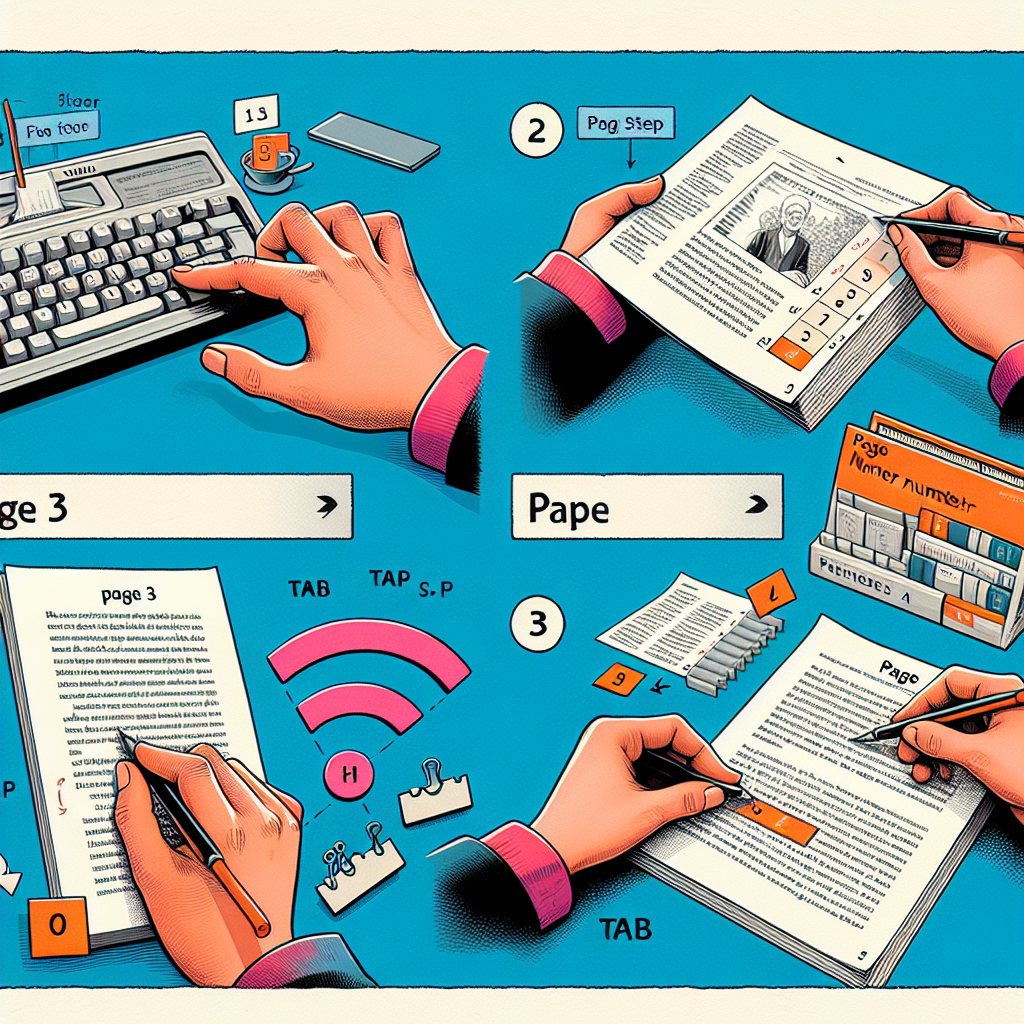
Paso 1 Insertar un salto de sección Coloca el cursor al final de la página 2, es decir en la última línea antes de la página donde quieres empezar la numeración. Ve a la pestaña Diseño o Disposición luego a Saltos y selecciona Página siguiente o Salto de sección Página siguiente. Esto crea una sección independiente que permite formatos diferentes en encabezados y pies de página.
Paso 2 Añadir números de página Sitúate en la página 3. Ve a Insertar luego Número de página y selecciona la posición que prefieras en la parte superior o inferior. Elige el estilo de numeración que mejor se adapte a tu documento.
Paso 3 Desvincular de la sección anterior Haz doble clic en el pie de página de la página 3 para abrir Herramientas de encabezado y pie de página. Desactiva la opción Vincular al anterior o Link to Previous. Así los encabezados y pies de página de la nueva sección serán independientes y no arrastrarán la numeración desde las páginas previas.
Paso 4 Reiniciar la numeración Con el cursor en la nueva sección ve a Número de página Formato de número de página y selecciona Iniciar en 1. La página 3 mostrará ahora 1 y la numeración continuará de forma secuencial en el resto del documento.
Consejos prácticos Si tu tesis, informe o manual tiene capítulos con estilos de numeración diferentes repite el proceso de salto de sección al inicio de cada capítulo. Mantén consistente el formato entre secciones en cuanto a encabezados, pies de página, fuentes y márgenes. Para documentos largos y flujos de trabajo que integran automatización o generación dinámica de informes, puede ser útil contar con equipos expertos en desarrollo de aplicaciones y software multiplataforma que adapten plantillas y procesos a tus necesidades.
Q2BSTUDIO ofrece además servicios relacionados con aplicaciones a medida, software a medida, inteligencia artificial, ciberseguridad, servicios cloud aws y azure, servicios inteligencia de negocio, ia para empresas, agentes IA y power bi para optimizar la creación, protección y análisis de tus documentos y aplicaciones. Si estás pensando en integrar capacidades avanzadas de inteligencia artificial en tus procesos documentales o automatizar la generación de informes consulta nuestros servicios de inteligencia artificial.
Resumen rápido 1 Insertar salto de sección al final de la página 2 2 Añadir número de página en la página donde quieras que empiece la numeración 3 Desvincular encabezado y pie de página de la sección anterior 4 Formatear número de página para iniciar en 1. Aplicando estos pasos lograrás que la numeración comience en la página 3 sin afectar la portada ni el índice.