
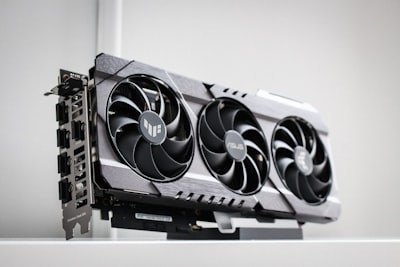
Cuando una GPU permanece inactiva mientras la aplicación de inferencia parece ocupada, el instinto suele apuntar al hardware. Sin embargo, la experiencia demuestra que la mayoría de los cuellos de botella se encuentran antes de que el trabajo llegue al acelerador. Esta guía propone un enfoque sistemático, capa por capa, para diagnosticar por qué su GPU no está rindiendo al máximo y cómo solucionarlo sin comprometer la latencia ni la experiencia de usuario. En Q2BSTUDIO, como empresa de desarrollo de software a medida, trabajamos a diario con arquitecturas de inferencia empresarial y sabemos que un análisis precipitado puede llevar a optimizaciones contraproducentes.
Paso 1: Confirmar que la demanda es real Antes de tocar cualquier parámetro de la GPU, pregúntese: ¿está llegando trabajo útil al servicio de inferencia? Una aplicación puede estar aceptando peticiones, autenticando usuarios, recuperando documentos de una base de datos o construyendo respuestas sin que ninguna de esas tareas implique ejecución en la GPU. Compare el número de solicitudes que llegan al endpoint del modelo con las que realmente entran en el runtime. Si hay una discrepancia, investigue la capa donde se pierden: autenticación, caché de vector database, llamadas a APIs externas o serialización en el cliente. Un servicio de IA conversacional, por ejemplo, puede dedicar segundos a orquestar agentes mientras la GPU solo ejecuta fracciones de segundo. En esos casos, la baja utilización es normal y saludable.
Paso 2: Verificar la asignación en Kubernetes Un pod puede estar en estado Running pero no ejecutar en la GPU esperada. Revise los eventos del clúster, la disponibilidad de recursos nvidia.com/gpu, los perfiles MIG y las restricciones de afinidad. Asegúrese de que el contenedor ve el dispositivo correcto y que el runtime (Triton, vLLM, TensorRT-LLM) selecciona el backend GPU. Un fallo común es asignar suficiente memoria GPU pero olvidar los recursos de CPU necesarios para el preprocesamiento, lo que termina hambriando al acelerador. En nuestros despliegues cloud en AWS y Azure, aplicamos plantillas de recursos que equilibran CPU, memoria y GPU desde el primer momento.
Paso 3: Inspeccionar el preprocesamiento y la tokenización La CPU puede convertirse en el cuello de botella invisible. La tokenización de prompts largos, el decodificado de imágenes, la normalización de texto y el ensamblado de contexto para sistemas RAG consumen tiempo de CPU que retrasa la llegada de trabajo a la GPU. Monitorice el uso de CPU por núcleo, los eventos de throttling por límites de contenedor y el tiempo compute-input en el runtime. Si al aumentar la concurrencia la GPU sigue ociosa pero la CPU se satura, el problema no es el acelerador. Considere tokenizadores nativos optimizados, aumentar los workers de preprocesamiento con cuidado o incluso mover ciertas tareas a la GPU si la transferencia lo justifica.
Paso 4: Almacenamiento y red: los ladrones silenciosos La lectura de modelos desde almacenamiento compartido lento puede alargar el arranque en frío y, en servicios que acceden a datos por petición (imágenes, documentos, embeddings), el I/O puede dominar el tiempo de respuesta. Mida la latencia de lectura en percentiles, la cola de almacenamiento y el rendimiento durante reinicios simultáneos. Una prueba sencilla: copie el modelo y los datos de entrada a un NVMe local y compare la actividad GPU. Si mejora, el almacenamiento es el cuello de botella. Del mismo modo, la red puede limitar la tasa de llegada de peticiones: revise la latencia entre zonas, la reutilización de conexiones, el overhead de TLS y el balanceo de carga. Un cliente que envía peticiones secuenciales (espera a que termine una para lanzar la siguiente) hace que la GPU parezca inactiva aunque tenga capacidad.
Paso 5: Analizar colas, concurrencia y batching La cola de peticiones pendientes es el indicador clave. Sin cola y GPU baja: la demanda o la concurrencia es insuficiente. Cola creciente y GPU baja: el trabajo está bloqueado en preprocesamiento, en la política de batching o en la sincronización. Cola creciente y GPU alta: la capacidad se ha agotado. Ajuste el tamaño de lote dinámico y el tiempo máximo de espera en la cola según su presupuesto de latencia. No asuma que más instancias de modelo equivalen a más rendimiento; a menudo una sola instancia con batching dinámico llena la GPU, y añadir más solo consume memoria y empeora la latencia cola. Utilice herramientas como perf_analyzer para barrer la concurrencia y encontrar el punto óptimo donde el throughput deja de crecer sin disparar la latencia percentil 99.
Paso 6: Eficiencia de ejecución en la GPU Una vez que el trabajo llega limpio al acelerador, examine si la GPU está ejecutando de forma eficiente. El porcentaje de utilización global no distingue entre kernels que usan Tensor Cores, lanzamientos separados por gaps de CPU, o workloads limitados por ancho de banda de memoria. Mida SM active, ocupancia, actividad de Tensor Pipe, DRAM active y la frecuencia de lanzamiento de kernels. Un síntoma común es el comportamiento launch-bound: kernels cortos separados por pausas causadas por la sobrecarga del framework o Python. Las CUDA Graphs pueden ayudar a reducir esos huecos. Si la actividad de DRAM es alta mientras SM es moderada, el workload está limitado por memoria; considere cuantización, fusión de operadores o ajuste del tamaño de lote. Verifique que la precisión y el motor compilado sean los adecuados para el hardware. Un modelo ejecutado con operadores fallback (por ejemplo, dimensiones no alineadas) puede dar resultados correctos pero perder toda la aceleración esperada.
Paso 7: Factores térmicos, de potencia y fiabilidad Cuando el software está optimizado pero el rendimiento sigue por debajo de la línea base, investigue el estado físico de la GPU. La reducción de frecuencia por temperatura (thermal throttling) o por límite de potencia (power capping) puede manifestarse como una caída gradual de rendimiento en tests largos. Consulte los relojes, la temperatura, los eventos de throttling y los contadores de XID. Un error ECC corregible repetido o un evento NVLink pueden indicar un problema de hardware incipiente. No ejecute diagnósticos invasivos en producción; use un nodo canario o una ventana de mantenimiento. En nuestros servicios de ciberseguridad, aplicamos principios similares de aislamiento para no comprometer la integridad del entorno productivo.
Conclusión: Optimizar para el objetivo, no para el indicador Una GPU al 100% de uso no es necesariamente buena; puede significar colas profundas y latencia alta. Un servicio de inferencia con prioridad en latencia puede estar correctamente diseñado con un 40% de actividad GPU si ese margen protege el percentil 99 durante picos. La clave es seguir la ruta de la petición desde que entra hasta que sale, midiendo en cada capa el tiempo de espera y servicio. Solo después de eliminar los cuellos de botella aguas arriba tiene sentido ajustar el batching, la concurrencia o los kernels. En Q2BSTUDIO integramos estas prácticas en cada proyecto de IA, desde la elección de la infraestructura cloud hasta el desarrollo de aplicaciones a medida, pasando por paneles de BI con Power BI que correlacionan métricas técnicas con objetivos de negocio. Recuerde: el objetivo no es una GPU más ocupada, sino un servicio que entregue la latencia, el throughput y el coste prometidos, con evidencia y margen de seguridad.